神奇翻译 · 使用教程
macOS 菜单栏里的离线优先翻译工具:划词、截图、输入、长文对照。无需注册;本地模式下内容不出机。
目前全部功能免费使用:本地翻译、截图 OCR、实时字幕、词典与长文阅读都已开放。
在 Mac App Store 下载快速上手
在 Mac App Store 点击「获取」并完成安装,然后从「应用程序」中打开「神奇翻译」。
神奇翻译是一个菜单栏应用:启动后不占 Dock,常驻屏幕右上角菜单栏。开箱即用、不需要预先授权:输入翻译、剪贴板翻译、词典、对照阅读装好就能用。与系统权限有关的功能会在需要时再说明:
- 屏幕录制(截图翻译 / OCR 用)—— 第一次使用时系统弹出授权请求,允许后重试即可。
系统设置 → 隐私与安全性 → 屏幕与系统录音 → 勾选「神奇翻译」。 - 系统音频录制(实时字幕用)—— 第一次开启字幕时请求,只取系统声音、不涉屏幕画面,也不使用麦克风(个别环境会自动回退为屏幕录制通道)。
同在 系统设置 → 隐私与安全性 → 屏幕与系统录音。 - 辅助功能—— Mac App Store 版不申请也不使用该权限;在其他 App 中复制文本后按翻译快捷键即可。
装好即用:默认引擎是「本地极速」(Apple 系统翻译,离线、不限次数),零配置、零账号。
快捷键总表
| 功能 | 默认快捷键 | 说明 |
|---|---|---|
| 划词翻译 | ⌥ D | 先在任意 App 选中文本再按 |
| 截图翻译 | ⌥ S | 框选屏幕区域 → 识别并翻译 |
| 静默截图 OCR | ⌥ C | 识别文字直接进剪贴板,不弹窗 |
| 原图翻译(Beta) | ⌥ ⇧ S | 译文按原位置贴回屏幕 |
| 输入翻译 | ⌥ A | 打开主窗直接输入 |
| 显示 / 隐藏主窗口 | ⌥ Space | |
| 切换隐私模式 | ⌃ ⌥ P | 一键全离线 |
全部可在 设置 → 快捷键 修改或清空;「朗读选中文本」「Finder 图片 OCR」「对照阅读」默认未设,可自行分配。
划词翻译
在浏览器、PDF、聊天窗口——任意 App 里选中并复制一段文字,按 ⌥ D,译文立即出现。
Mac App Store 版不申请辅助功能权限,使用「复制文本 → 按 ⌥ D」的方式读取剪贴板;剪贴板为空时会打开输入窗。
两种结果样式,一键互换
- 完整主窗(默认):多引擎同屏、词典同显,适合仔细对比;
- 紧凑浮窗:小卡片贴着鼠标出现,看完即走,可钉住(📌)不自动关闭。
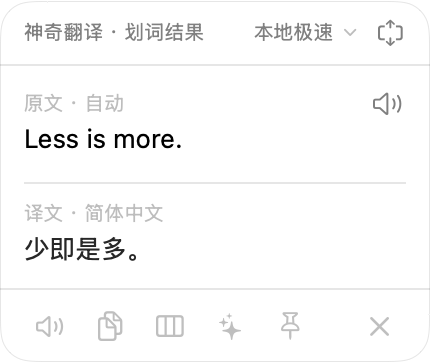
结果卡上能做什么
- 复制 / 朗读译文;点引擎名就地换引擎重翻;
- 点铅笔编辑原文后重新翻译(改错别字 / 删多余换行);
- 多引擎对照(并排比较各家译文);⌘ K 唤起 AI 动作。
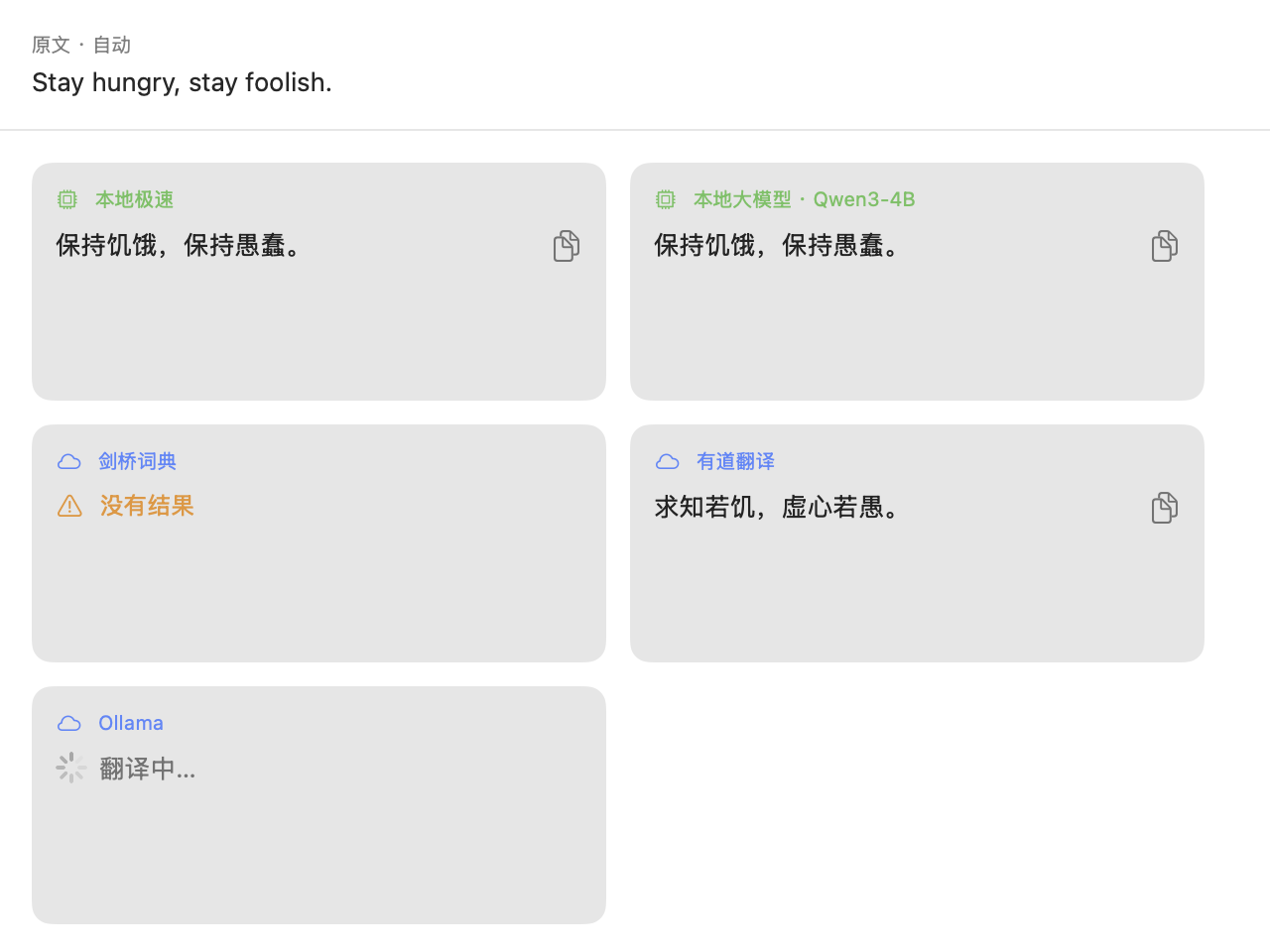
截图翻译与文字识别
按 ⌥ S,屏幕变暗后拖拽框选任意区域——图片、视频字幕、扫描件、代码注释里的文字都能识别并翻译。识别在本机完成(Apple Vision,离线)。
低视力也看得清、听得到:屏幕上看不清的小字、图片里选不中的文字,框一下就变成清晰的文本;结果窗里原文和译文都能一键朗读(🔊),不方便看屏幕时用耳朵了解屏幕内容。
连续识别拼接(长内容利器)
聊天记录、分页 PDF、滚动的长文一屏截不全?这样做:
- ⌥ S 框选第一段,出结果;
- 点结果窗里的 ⊕ 继续识别图标(首次使用会有提示点亮);
- 滚动页面,框选下一段——新文字自动拼接到原文后面、整篇重译;
- 重复第 2-3 步直到截完,译文始终是完整一篇。
其他识别入口
| 入口 | 触发 | 行为 |
|---|---|---|
| 静默 OCR | ⌥ C | 识别文字(含二维码内容)直接复制进剪贴板,不打断工作 |
| Finder 图片 | 快捷键自定义 | 选中图片文件直接识别翻译 |
| 原图翻译 Beta | ⌥ ⇧ S | 译文按原位置、原尺寸贴回屏幕,适合界面图 / 图表(需本地大模型或云端引擎) |
输入翻译与主窗口
⌥ A 打开主窗,输入或粘贴文本,回车即翻(⇧ 回车换行)。菜单栏图标还有「翻译剪贴板」一键入口。
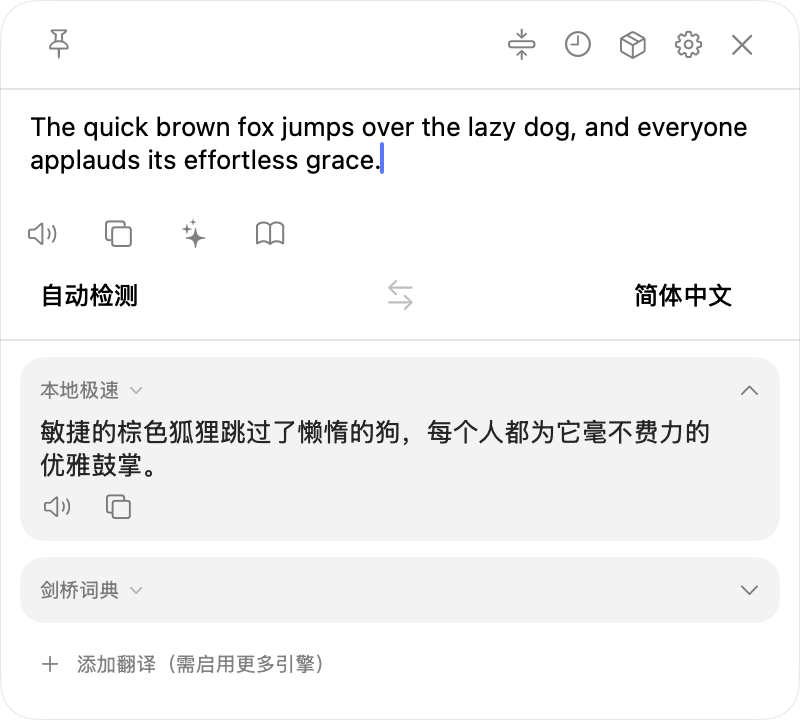
多翻译位(多引擎同屏)
点结果区底部「+ 添加翻译」,同一段原文可同时用多个引擎并排翻译:本地极速、本地大模型、词典、你配置的云端引擎……每个位子可独立换来源、可增删,布局会记住。
顶栏图标:钉住窗口、切紧凑浮窗、历史记录、模型市场、设置。语言行支持源语言自动检测与一键互换(⇧⌘X)。
对照阅读 / 文档翻译
菜单栏 → 「对照阅读 / 文档翻译…」。整篇文章、网页、电子书的正确打开方式:
- 三种来源:粘贴长文 / 输入网页地址 / 导入文档(TXT、Markdown、PDF、EPUB、SRT/VTT 字幕);
- 段落级双语对照,逐段流式出结果,读到哪儿译到哪儿;
- 单段可换引擎重译;整篇可导出双语 PDF;
- 换目标语言 / 换引擎即整篇重跑,已译段落缓存即时回显。

实时字幕(需 macOS 26+)
为听力障碍与听力下降的用户而设计:把任意 App 正在播放的系统声音实时变成文字——视频、会议、播客、网课,听不清或听不到的每一句,都能用眼睛看清;再配合翻译(双语字幕),跨语言的声音也无障碍。菜单栏 → 实时字幕 即开。转写与翻译(Apple 语言包)都在本机完成。首次开启会请求「系统音频录制」权限——只取系统声音、不涉屏幕画面、不使用麦克风(个别环境会自动回退为屏幕录制通道)。
- 无障碍优先——「仅原文」模式就是纯字幕(同语言逐句上屏),为听障用户提供与听者同等的信息;「双语 / 仅译文」把听不懂的语言也变成看得懂的文字;四档字号(最大 40pt)照顾低视力场景;
- 悬停即设置——鼠标移到字幕条上,就地切换:音频语言、翻译语言、显示方式(双语 / 仅译文 / 仅原文)、字号(小 / 中 / 大 / 超大);按住拖动即可移动位置;
- 双语字幕——上译文、下原文;在「翻译语言」里选目标语言即开启。选择尚未安装的语种会立即启动系统语言包下载,并显示进度;
- 实时翻译——话音未落译文先行,说完定稿自动顶替;
- 静音留痕——没有声音时字幕缩成小标不挡画面,来声自动恢复;
- 会话导出——停止字幕后弹出会话总结:导出 SRT / VTT(双语 / 仅译文 / 仅原文)或带时间戳的 Markdown 双语纪要,也可复制全文;整场自动存入历史,句段沉淀进翻译记忆。
在当前 macOS 26.x 上可动态识别约 30 个音频语种与地区变体(包括粤语);实际清单以本机系统提供为准,已安装语种优先显示。菜单栏「实时字幕」子菜单与悬停条等价,改哪个都行。
词典与生词本
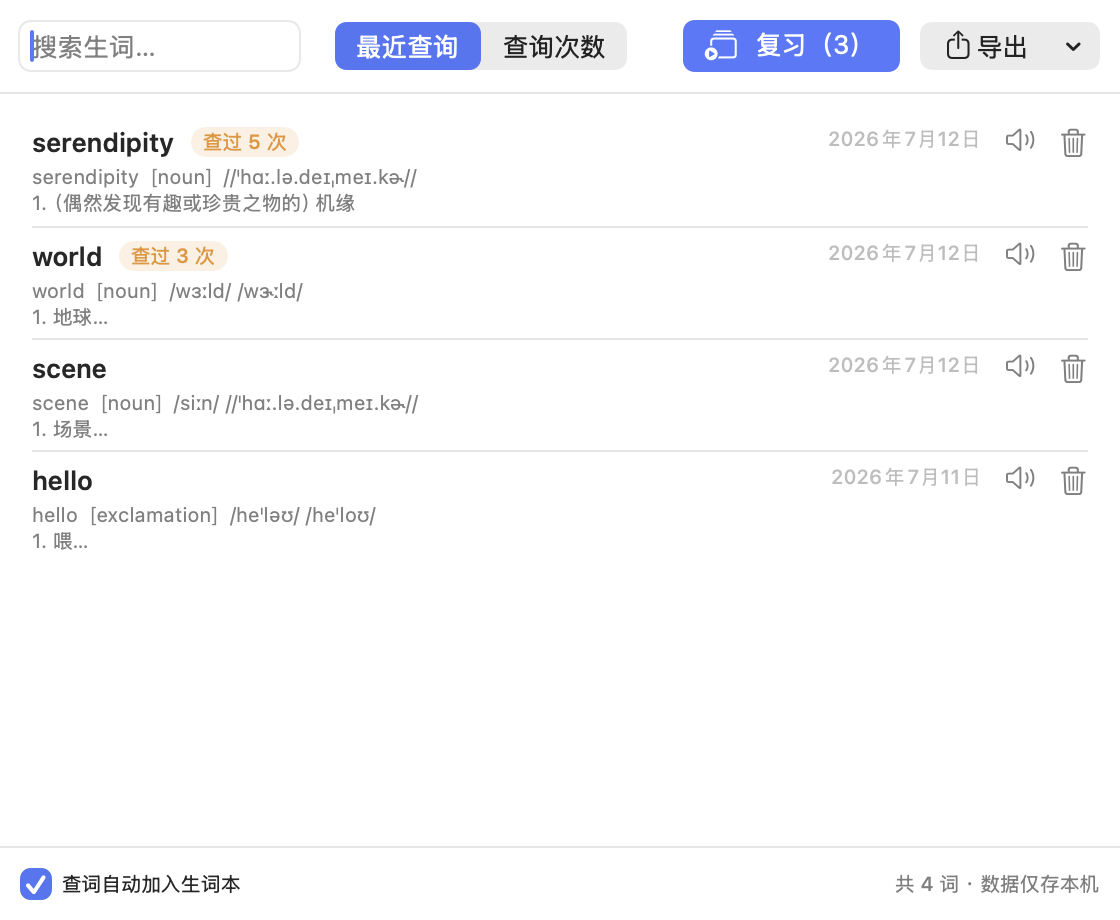
划中单个单词时,词典卡自动和翻译同屏出现——不用切 App 查词。
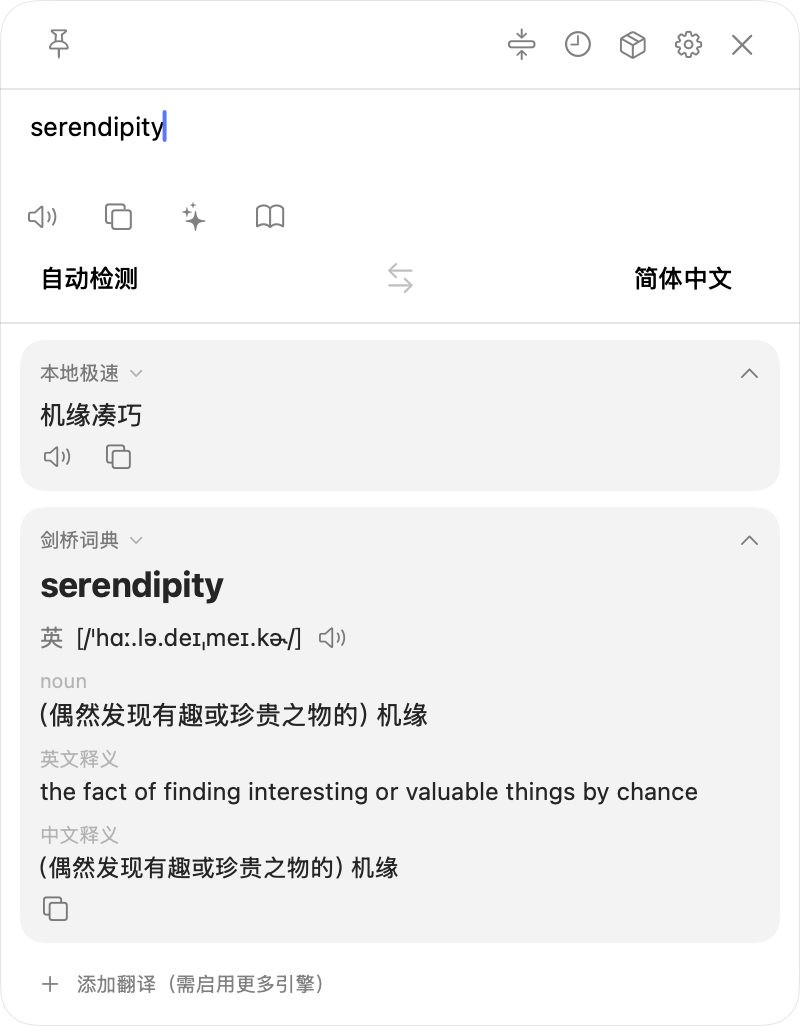
- 词典来源:剑桥词典(联网富词条)→ 离线时自动回退系统词典 / 内置 CC-CEDICT / CMUdict 音标;
- 生词本:查过的词自动收录(设置可关),高频词带「查过 N 次」标记;内置复习模式,也可导出 Anki;
- 中文词若提示需启用词库:打开系统「词典」App → 设置 → 勾选中文词典(如现代汉语规范词典)。
历史与收藏
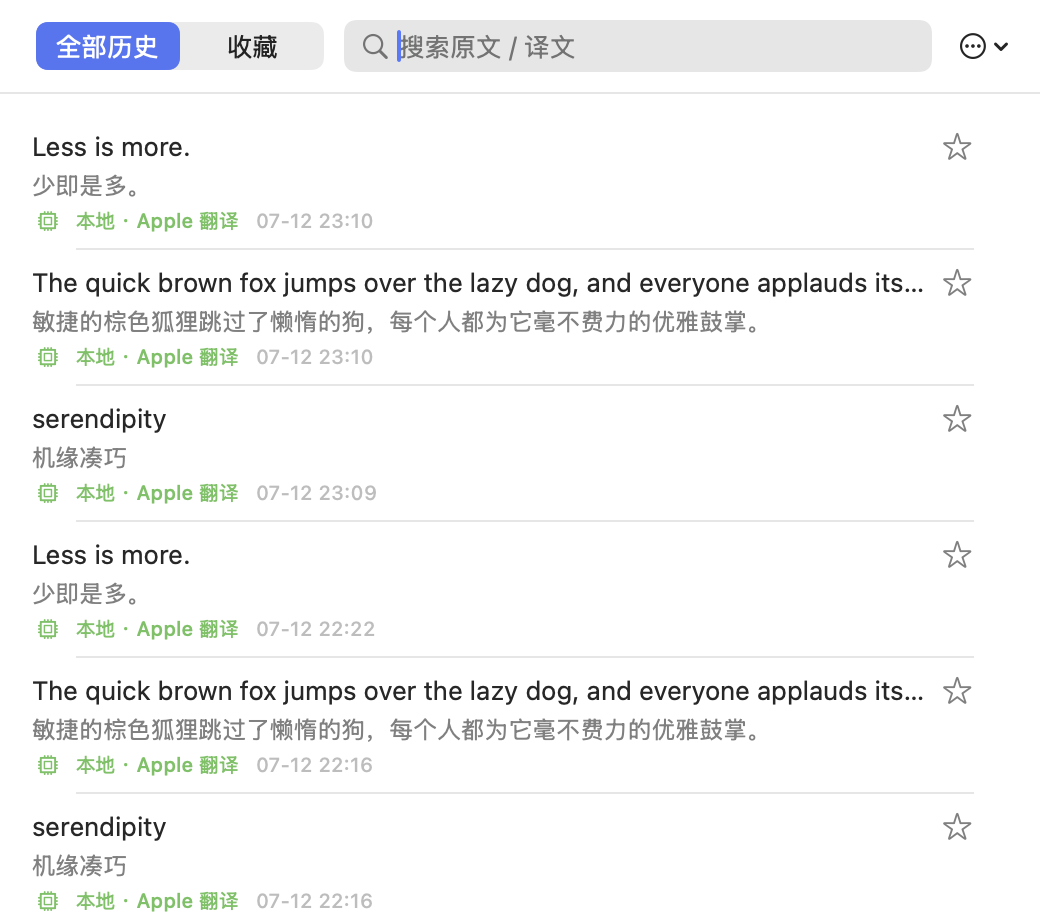
菜单栏 → 「历史记录」(主窗顶栏也有时钟图标入口)。每一条翻译都会留档:原文、译文、实际使用的引擎与时间;支持按原文 / 译文搜索、加星收藏(「收藏」页签单独查看)。历史数据全部存在本机,隐私模式下也照常可用。
AI 动作(⌘K)
在主窗或浮窗按 ⌘ K,对当前文本执行 润色 / 总结 / 改写 / 语法纠错 等动作,结果流式输出。还可以在设置里自定义动作模板(比如「翻成小红书文案风」)。
AI 动作由本地大模型驱动(模型市场下载后可全程离线),也可以用你配置的云端引擎跑。
快捷指令与自动化
快捷指令(Shortcuts)
系统「快捷指令」App 里搜「神奇翻译」,有「翻译文本」动作:输入文本、选目标语言与引擎,返回译文字符串——可以串进任何流程,比如「翻译剪贴板 → 通知显示」「选中文件名批量翻译」。后台运行不弹界面。
URL Scheme(第三方划词工具集成)
magictranslate://translate?text=你好—— 打开翻译窗口magictranslate://reader?url=https://…—— 网页进对照阅读
翻译引擎
| 引擎 | 特点 | 配置 |
|---|---|---|
| ⚡ 本地极速 | Apple 系统翻译:离线、快速、不限次数 | 无需配置(默认) |
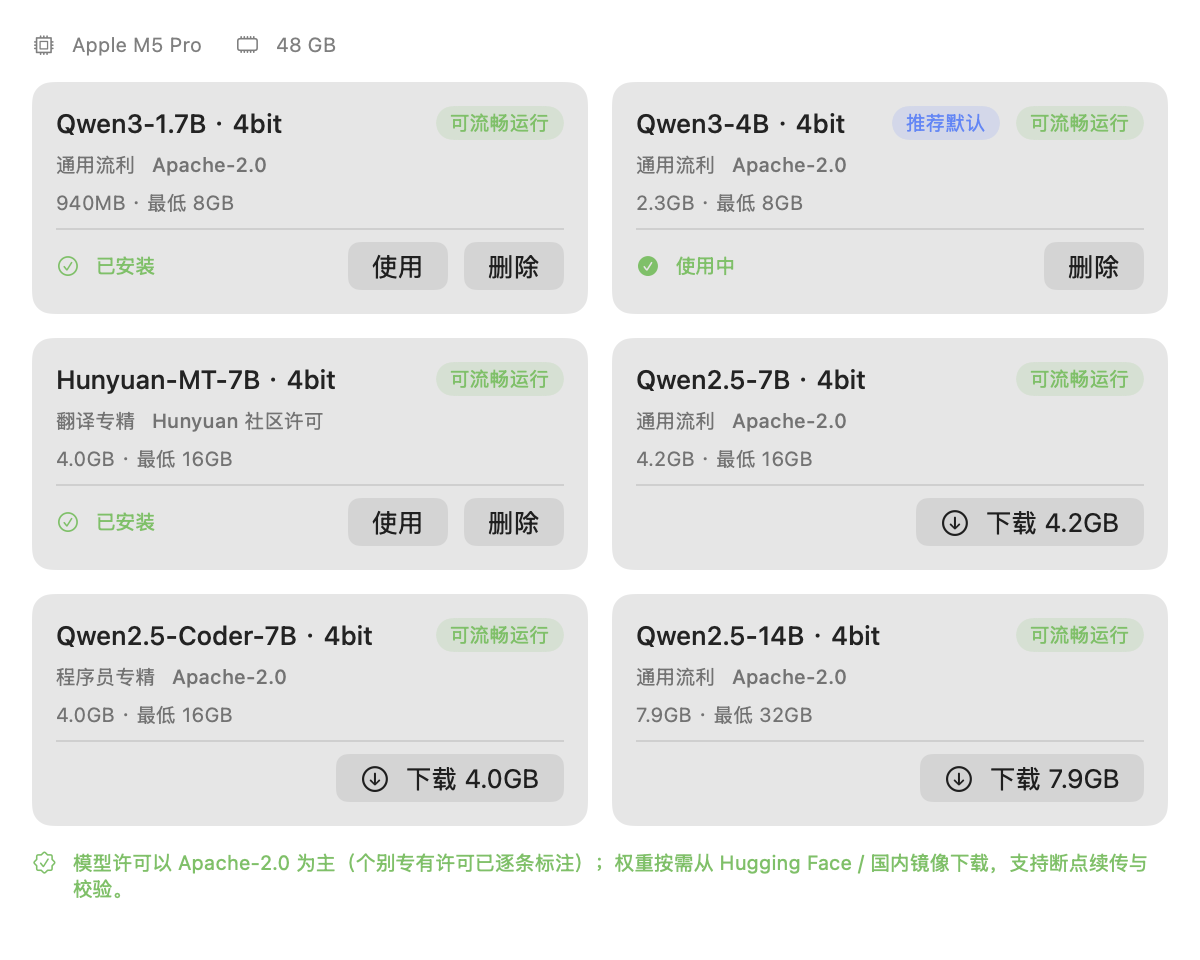
| 🧠 本地大模型 | MLX 驱动(Qwen3 / 混元MT 等):长文、润色、AI 动作更强,全程离线 | 「模型市场」一键下载(Apple Silicon 专属) |
| ☁️ 可选云端服务 | 翻译、OCR 与语音服务;Mac App Store 版仅显示当前合规目录 | 设置 → 服务 → 填自己的 API Key → 验证并启用 |
| 📖 词典 | 剑桥词典(联网)+ 系统词典(离线) | 无需配置 |
模型市场(本地大模型一键就绪)
菜单栏 → 「本地模型市场…」。按你的芯片与内存给出「可流畅运行」评估,选一个点下载即可(支持断点续传与校验,国内网络可切镜像);下载完成自动就绪,无需任何命令行。
API Key 只存 macOS 钥匙串,绝不上传;云端引擎发送内容前有确认弹窗(可关)。
设置详解
菜单栏 → 「偏好设置…」(或主窗顶栏齿轮,⌘ ,)。左侧分组导航:翻译(通用 / 服务 / 快捷键)、数据与隐私(隐私 / 术语与人格)、关于。
通用设置
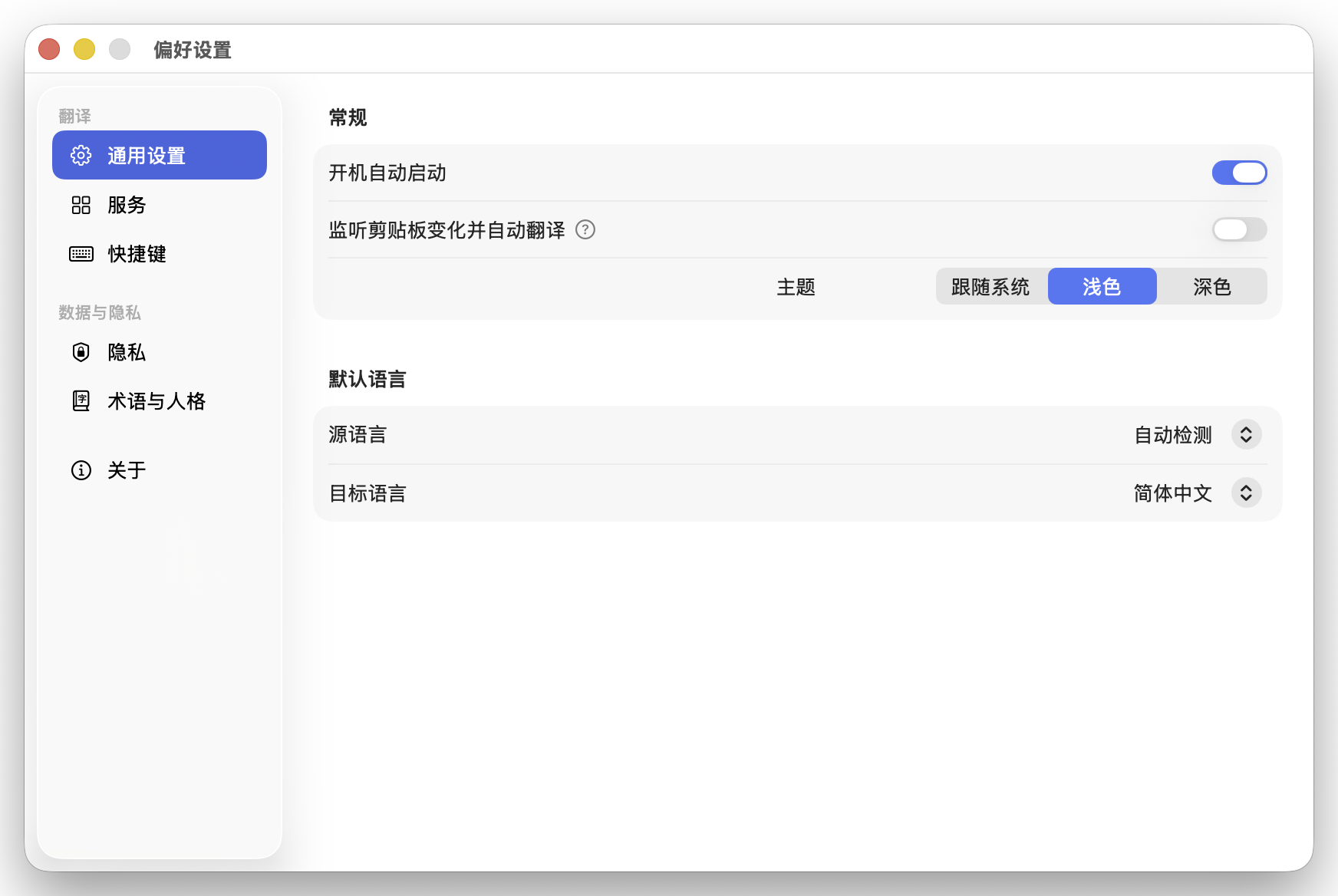
- 开机自动启动——登录即常驻菜单栏;
- 监听剪贴板变化并自动翻译——复制什么翻什么(适合集中处理外文资料时短开);
- 主题——跟随系统 / 浅色 / 深色;
- 默认语言——源语言建议保持「自动检测」(混排文本会智能取需要翻译的部分),目标语言即译文语种。
服务(引擎与识别、朗读)
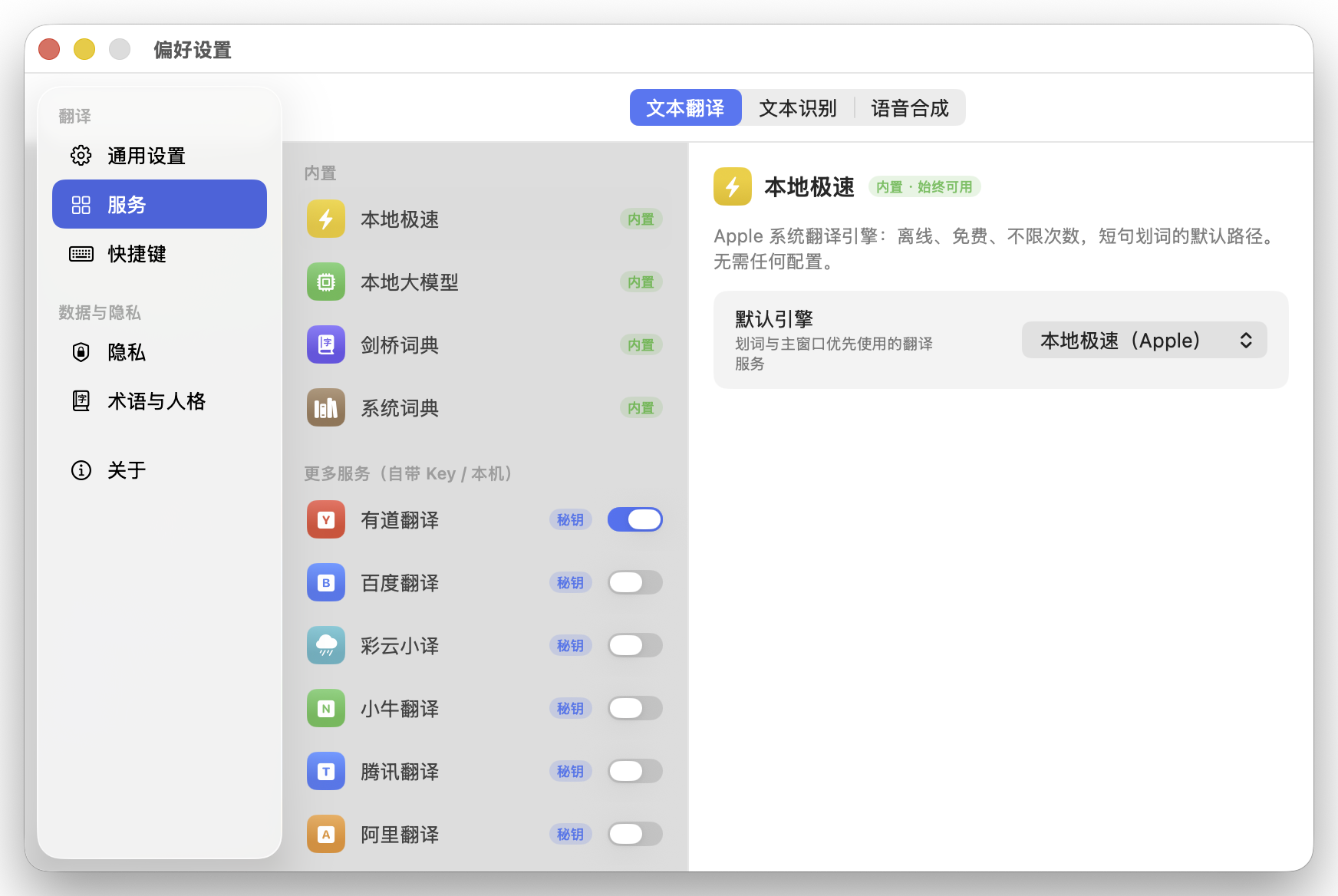
- 顶部三个页签:文本翻译 / 文本识别(OCR)/ 语音合成(朗读);
- 「内置」组零配置常亮:本地极速、本地大模型、剑桥词典、系统词典;默认引擎下拉决定划词与主窗优先使用谁;
- 「更多服务」为自带 Key 的云端引擎:选中一家 → 右侧填凭据 →「验证并启用」,通过后才可打开开关(诚实门禁:没配好不给开)。
快捷键
- 菜单栏左键行为——显示菜单 / 打开主面板 / 翻译剪贴板三选一(右键恒为菜单);
- 全局快捷键——每项可改绑或点 ⊗ 清空;冲突会即时提示;
- 复制后翻译——Mac App Store 版不注册双击修饰键监听,也不申请辅助功能权限。
隐私
- 隐私模式——一键彻底不联网(同 ⌃ ⌥ P),「验证断网」可实测拦截效果,旁边有已拦截计数;
- 使用云端引擎前先确认——首次把文本发往云端前弹窗确认,可选「不再提醒」;
- 权限——仅在用户主动启动时说明并请求:截图翻译请求「屏幕录制」,实时字幕请求「系统音频录制」。
术语与人格
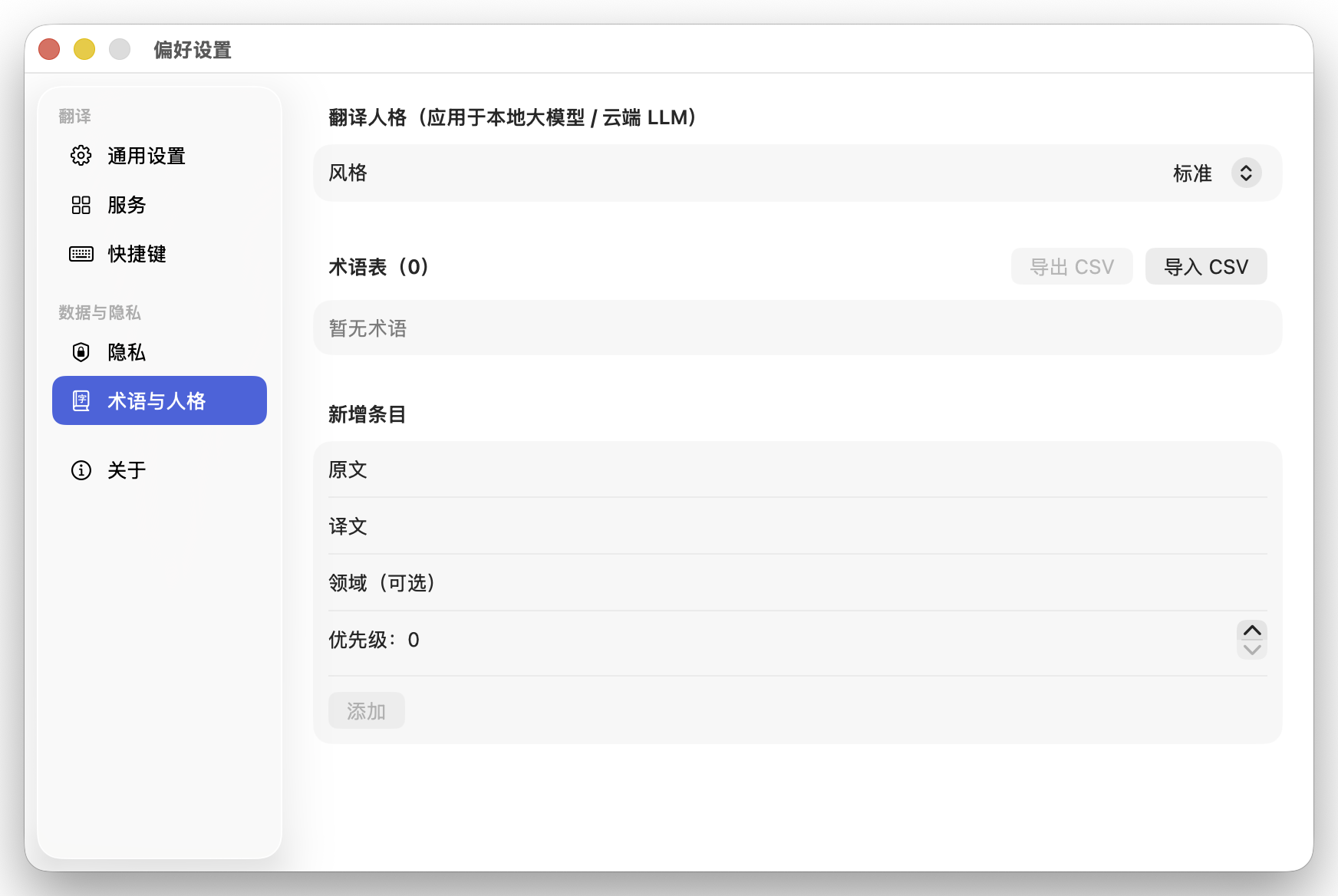
- 翻译人格——作用于本地大模型与云端 LLM 的整体风格(标准 / 更口语 / 更书面等);
- 术语表——「原文 → 译文」强制译法(可选领域与优先级),支持 CSV 导入导出;团队术语、人名、产品名从此不再翻错。
关于
版本信息、使用说明 / 问题反馈快捷入口(即本站)、模型与词典数据的许可说明。
隐私模式
⌃ ⌥ P 一键进入:所有联网服务整体停用(云端引擎、在线词典、模型下载),翻译、OCR、朗读全部本机完成——处理合同、内部文档、隐私内容时的安心模式。
- 菜单栏「隐私周报」:如实统计本地 / 云端处理比例与拦截的出站请求数;
- 历史、生词本等数据全部存在本机。
常见问题
支持哪些 Mac?
需要 macOS 15 及以上与 Apple 芯片(M1 及之后机型)。Intel Mac 暂不支持当前版本。
翻译一直转圈 / 提示语言包未下载?
本地极速首次用某语向需下载系统语言包:按系统弹窗下载即可;没弹的话去主窗重试一次,或到「模型市场 → Apple 语言包」主动下载。
复制后翻译没反应?
Mac App Store 版只读取你主动复制的剪贴板:先在其他 App 复制文本,再按 ⌥ D;也可用菜单栏「翻译剪贴板」。剪贴板为空时会打开输入窗,不需要辅助功能权限。
截图翻译黑屏或识别为空?
检查屏幕录制权限;识别为空会静默不打扰,换个更清晰的区域再试。
实时字幕没反应 / 菜单里找不到?
「实时字幕」需要 macOS 26 及以上(低版本菜单不显示该项);开启时按系统提示授予系统音频录制权限(只取系统声音;个别环境会自动回退为屏幕录制通道)。开了翻译但译文不出:按系统弹窗下载对应语言包,或到「模型市场 → Apple 语言包」主动下载。当前版本只处理 Mac 上正在播放的系统音频,不使用麦克风。
和 macOS 自带的字幕 / 翻译有什么区别?
系统的实时字幕(Live Captions)是纯转写不翻译;macOS 27 的自动字幕(Generated Subtitles)仅支持英语、只作用于 AVPlayer 播放管线,且未打通「听音频 → 出翻译字幕」链路(数据时点 2026-07)。神奇翻译的字幕覆盖任意 App 的系统声音(含浏览器网页播放器)、约 30 个音频语种(含粤语)、转写 + 翻译双语同屏、支持术语表,并可导出 SRT/VTT/双语纪要。
为什么强调本地优先?
翻译、OCR、字幕转写和本地大模型都可直接在你的 Mac 上完成,断网时仍能使用;需要云端能力时,也可以填入自己的 API Key 直连服务商。具体行为见产品说明页。
本地大模型下载慢 / 失败?
设置里切换下载镜像(国内网络建议开);支持断点续传,中断后重试即可。
简体 ↔ 繁体互转?
直接选目标语言就行:简繁互转走本机 ICU 字形转换,毫秒级出结果,并诚实标注「简繁转换 · 仅字形」(不做词汇本地化,如「内存」不会变「記憶體」)。
云端引擎报「未配置 API Key」?
云端引擎需要你自己的 Key(成本可控、隐私自主):设置 → 引擎 → 选服务(有申请教程链接)→ 填 Key → 「验证并启用」。
问题反馈
遇到 Bug、翻译质量问题,或想要的功能?直接写在下面——每一条都会被看到。App 内也可从 菜单栏 → 使用说明与反馈 直达本页。